Название декораций и их модели указываются в json файле: configs/plugins/gm_plugins/decor/models.json. Названия моделей не должны повторяться!
Расстановка и изменения декораций на карте осуществляется в игре, либо путём установки готового json файл. Файл с расположением декораций на карте находится в каталоге spawns и имеет название вида map_name.json Состоит из json объектов-декораций, включающие в себя массивы данных. Каждый массив данных состоит из координат XYZ, угла поворота по оси X и наличия коллизии (твёрдости) объекта (1 - твёрдый, 0 - прозрачный)
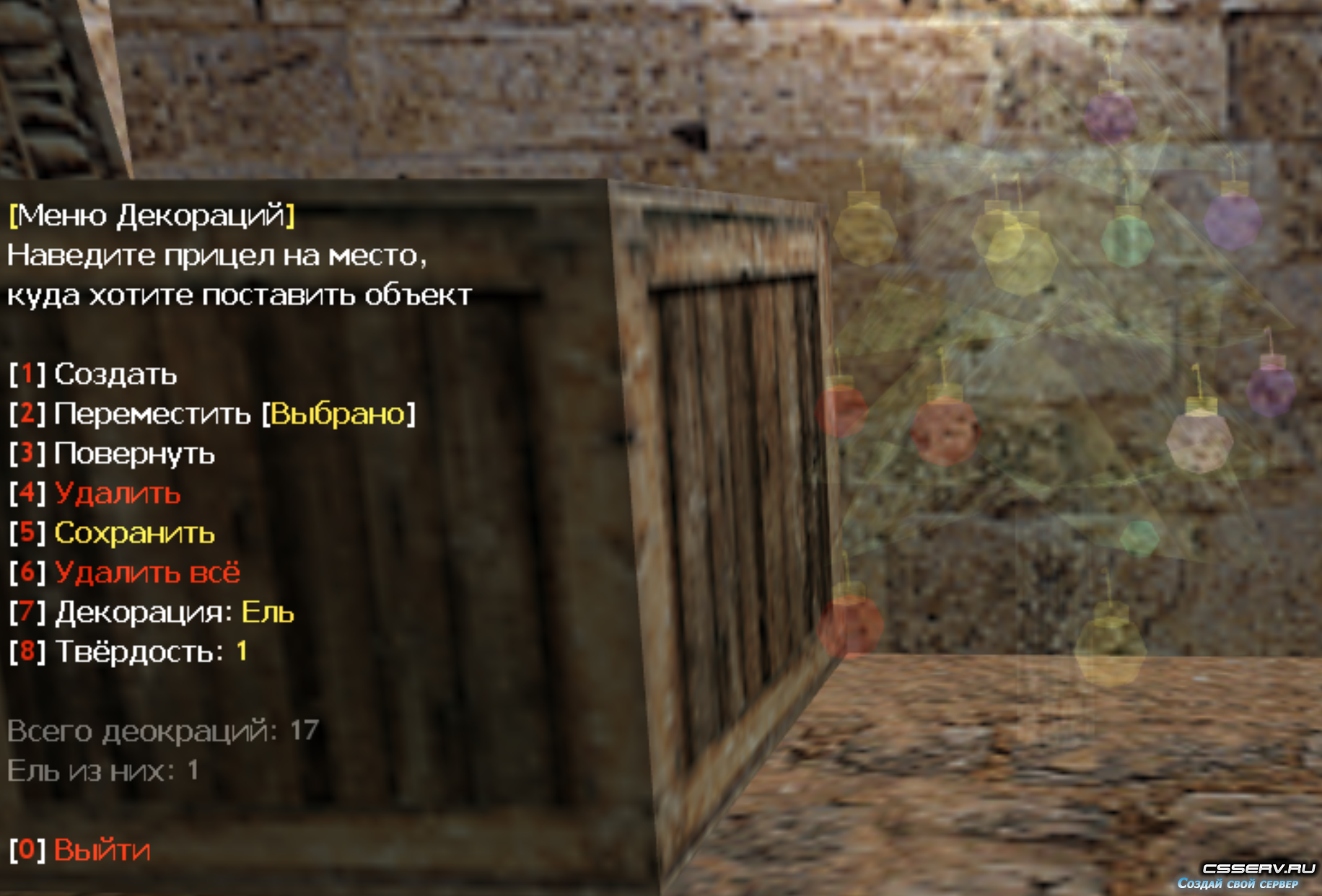
Для расстановки/изменения в игре необходимо иметь флаг доступа ADMIN_MAP и войти в меню через доступные команды.
Создание: В 7 пункте меню (Декорация) выберите модель. В 8 (Твёрдость) пункте выберите тип наличия коллизии. Далее, путем наведения прицела на точку и нажатия 1 пункта меню (Создания), создаётся модель. После выполнений всех действий, необходимо нажать 5 пункт меню (Сохранить). В нижней части меню пишется общее количество декораций, а также число конкретного вида, выбранного в текущей момент.
Перемещение: Наведите прицел на объект и нажмите 2 пункт меню (Перемещение). Об успешном выборе декорации пишется в чате и отображается слово "Выбрано" возле пункта меню, а также объект становится полупрозрачным. Далее необходимом навести прицел на новую позицию декорации и нажать 2 пункт меню. После выполнений всех действий, необходимо нажать 5 пункт меню (Сохранить).
Удаление: Удаление декораций осуществляется 2 способами. 1 способ: Нажать на 6 пункт меню (Удалить всё). Будьте внимательнее, данный способ удаляет файл и не зависит от 5 пункта меню (Сохранить)!!! 2 способ: Наведите прицел на объект и нажмите 4 пункт меню (Удалить).
Поворот: Наведите прицел на объект и нажмите 3 пункт меню (Поворот). При успешном выборе декорации откроется подменю, в которым вы можете повернуть декорацию на 15, 60, 90 градусов влево или вправо, а также развернуть на 180 градусов. Сам объект будет выделен красным цветом. В нижней части меню пишется текущий поворот объекта от -180 до 180 После выполнения всех действий, необходимо вернуться в главное меню и нажать 5 пункт (Сохранить).